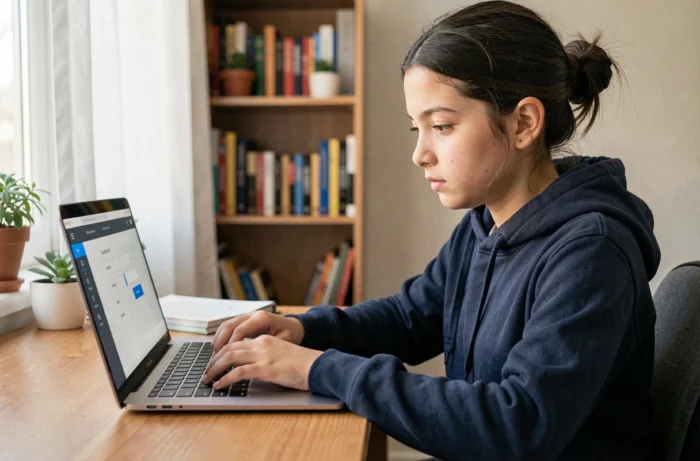
El ENT de los colegios de Hauts-de-Seine, también conocido por las siglas ENC (Entorno Digital de los Colegios), funciona en la plataforma Oze 92. El primer inicio de sesión sigue un protocolo preciso y cada paso condiciona el siguiente. Estas son las cuatro fases que debes conocer para activar tu espacio sin contratiempos: credenciales temporales, URL oficial y validación de la cuenta.
1. Acceder a la plataforma Oze 92
La dirección oficial de acceso es enc.hauts-de-seine.fr. Cualquier otra URL (marcadores antiguos o enlaces acortados compartidos en grupos de padres) puede redirigirte a una página obsoleta o mostrar un error de certificado. Escribe la dirección directamente en la barra de navegación, no en el campo de búsqueda del navegador.
La página de inicio muestra el logotipo del Departamento de Hauts-de-Seine y el de la Academia de Versalles. Hay dos formas de acceder: el formulario web clásico y la aplicación móvil Oze. En el ordenador, utiliza un navegador actualizado (las versiones demasiado antiguas de algunos navegadores pueden impedir que se cargue el portal de autenticación).
Si quieres conocer el proceso completo, en esta guía sobre el primer inicio de sesión en Oze 92 en ASCI se explica cada pantalla y se recogen los mensajes de error más frecuentes.
El caso particular de la aplicación móvil
La aplicación Oze está disponible en las tiendas de Android e iOS. Al abrirla por primera vez, te pide que introduzcas el nombre del centro o el código RNE del colegio. Sin este código, la aplicación no puede vincular tu cuenta al servidor correcto. El código RNE aparece en los documentos administrativos que se entregan al comienzo del curso (formulario de datos, certificado de escolaridad).
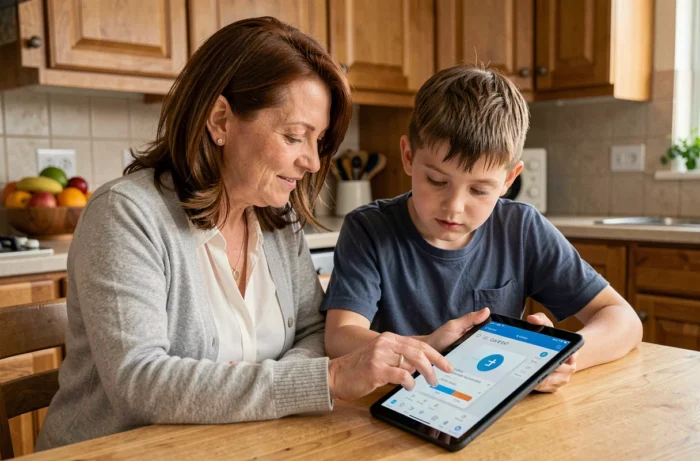
2. Introducir las credenciales de acceso
El centro genera las credenciales para el primer inicio de sesión, no el Departamento ni la Academia. Por lo general, consisten en un nombre de usuario (nombre.apellido o una variante normalizada) y una contraseña provisional, que se entregan en un documento impreso o se envían por correo electrónico a la dirección indicada durante la inscripción.
El campo «Nombre de usuario o dirección de correo electrónico» de la página enc.hauts-de-seine.fr admite ambos formatos. Presta atención a las mayúsculas y minúsculas: en algunas cuentas, el nombre de usuario distingue entre ellas, sobre todo si el nombre incluye una tilde o un guion.
Si no has recibido las credenciales o las has perdido: a quién acudir
El problema más habitual al comienzo del curso es no disponer de las credenciales. El procedimiento para resolverlo depende de tu perfil:
- Los padres de alumnos deben ponerse en contacto con la secretaría del colegio, que es la única autorizada para generar de nuevo el nombre de usuario y la contraseña provisional vinculados a la cuenta del responsable.
- Los alumnos deben acudir al tutor o al equipo de vida escolar, que pueden solicitar un restablecimiento desde la consola de administración Oze del centro.
- Los docentes y el personal acceden con sus credenciales académicas (portal Arena/Educonnect). Si tienen algún problema, deben dirigirse al responsable digital del centro.
Una contraseña provisional caducada genera el mismo mensaje que un nombre de usuario incorrecto. Si el documento tiene varias semanas, solicita que te envíen uno nuevo antes de seguir intentándolo, ya que varios intentos fallidos consecutivos pueden bloquear temporalmente la cuenta.
3. Validar la autenticación
Tras introducir las credenciales provisionales, la plataforma exige cambiar la contraseña. Este paso es obligatorio: la cuenta permanecerá inactiva hasta que lo completes. La nueva contraseña debe cumplir los requisitos de seguridad que aparecen en pantalla (longitud mínima, caracteres especiales y combinación de mayúsculas y minúsculas).
A continuación, se te pedirá una dirección de correo electrónico de recuperación. Indica una dirección que consultes con frecuencia: allí recibirás el enlace para restablecer la contraseña si la olvidas más adelante. Si no proporcionas una dirección, tendrás que acudir a la secretaría para recuperar el acceso.
Errores frecuentes en esta fase
Al copiar y pegar la contraseña desde un documento PDF, pueden añadirse espacios invisibles al principio o al final. Introdúcela manualmente. Otro problema habitual: algunos navegadores ofrecen guardar la antigua contraseña provisional. No aceptes el guardado automático hasta que hayas validado la contraseña definitiva; de lo contrario, el gestor de contraseñas almacenará una contraseña obsoleta.
La validación genera una cookie de sesión que mantiene la conexión activa durante un tiempo limitado. Si utilizas un ordenador compartido (CDI, aula de informática), recuerda cerrar la sesión manualmente para evitar que otra persona acceda a tu espacio.
4. Acceder a tu espacio personal
Una vez validada la autenticación, se muestra el panel personal. En él se agrupan los módulos activados por el centro: mensajería interna, agenda escolar, notas y boletines, y recursos educativos. El contenido visible depende de tu perfil (alumno, padre, docente o personal administrativo).
Los padres tienen acceso de solo lectura a los boletines de notas, las ausencias y la agenda escolar de cada hijo vinculado a la cuenta. Si tienes varios hijos escolarizados en distintos colegios de Hauts-de-Seine, cada centro proporciona credenciales diferentes.
Personalizar las notificaciones
De forma predeterminada, la plataforma envía notificaciones por correo electrónico cada vez que llega un mensaje o se actualiza la agenda escolar. El volumen puede resultar excesivo. Ve a la configuración de la cuenta (icono de engranaje en la esquina superior derecha) para desactivar las alertas no prioritarias y conservar solo las notificaciones relacionadas con las calificaciones o las ausencias.
La cuenta permanece activa durante todo el curso escolar. Si cambias de centro dentro del departamento, el colegio de destino creará una cuenta nueva. El acceso anterior se desactivará automáticamente al final del curso, sin que tengas que hacer nada.